
Коммуникатор GSM C-1.02 можно настроить как по RS-485 интерфейсу, напрямую подключившись к нему при помощи компьютера, так и удаленно, используя GSM модем. В обоих случаях алгоритм настроек и сами настройки будут идентичны, не считая самого подключения к коммуникатору.
В этой статье мы рассмотрим вариант удаленной настройки коммуникатора с использованием GSM модема, подключенного к компьютеру.
Перед началом работы
Подготовка GSM-модема
Подключите GSM-модем к компьютеру. Перед началом работы необходимо убедиться, что GSM-модем сохраняет входящие сообщения на SIM-карте, для этого следует запустить ПО, идущее в комплекте с модемом, и установить соответствующие настройки (см. эксплуатационную документацию на ПО идущее в комплекте с Вашим модемом).
!Убедитесь, что в памяти SIM-карты есть место для входящих SMS-сообщений. В противном случае удалите сообщения из памяти SIM-карты, используя ПО, входящее в комплект GSM-модема.
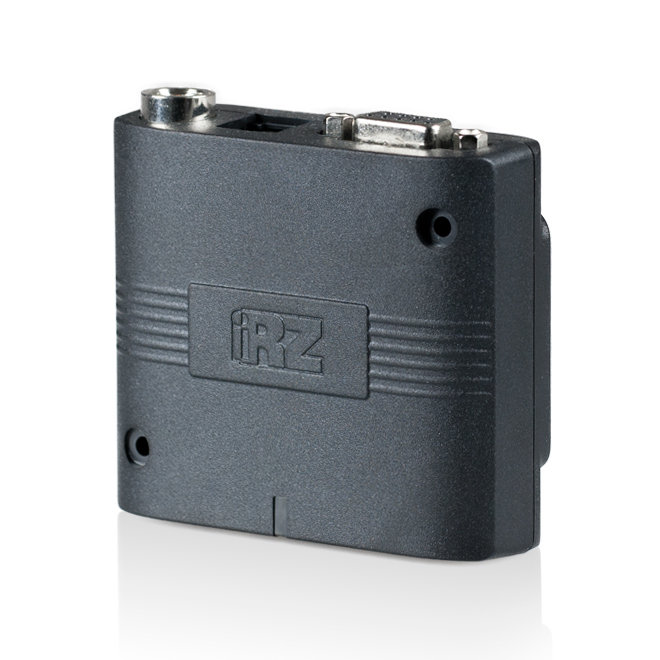
Пример GSM-модема: iRZ MC52iT
Настройка коммуникатора при помощи Конфигуратор СЭТ.
Инсталлятор Конфигуратора СЭТ-4ТМ для 64-х разрядных ОС Windows (27.12.2016)
1. Запускаем программу Конфигуратор СЭТ-4ТМ от 27 12 2016.
2. Выбираем GSM модем.
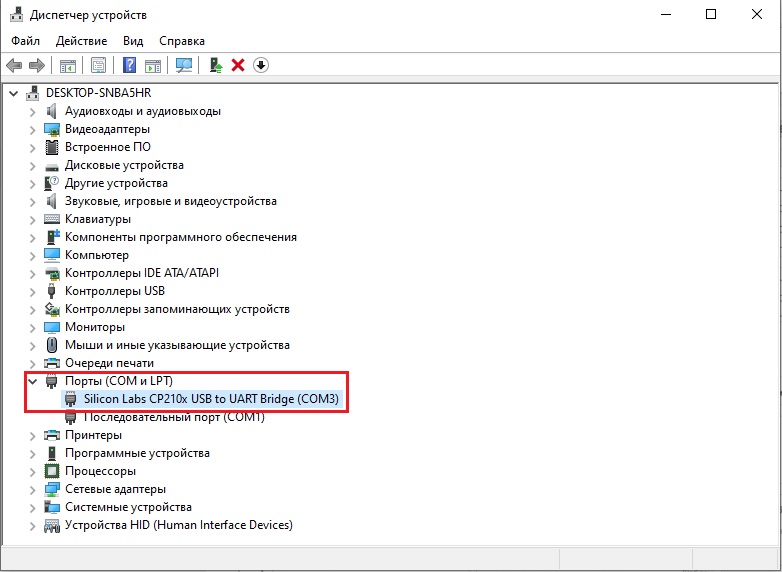
!Какой COM-порт назначен установленному GSM-модему можно посмотреть в диспетчере устройств.!
- При открытии конфигуратора, будет открыто окно «Параметры соединения«. Во вкладке «Порт» выбрать «Модем«. В «Параметры соединения» в строке «Порт» выбираем COM, в который подключен модем и выставляем «Скорость«.
- !При верно выбраном COM — строка «Параметры соединения« будет гореть синим цветом.!
3. Подключаемся к коммуникатору
- В окне «Модем» нажимаем на кнопку «Добавить«.
- Вбиваем наименование объекта и номер телефона, «Принять«.
- Нажимаем «Установить связь«.
В «Протокол обмена» видим сообщение «CONNECT 9600/RLP«, которое говорит о том, что произошло подключение к коммуникатору.
4. Вписываем настройки в коммуникатор.
- Переходим во вкладку «Параметры» — «Коммуникатор GSM C-1.02» — «Параметры и Установки коммуникатора«
- В открывшемся окне нажимаем на кнопку «Прочитать все«.
!Под окном «Протокол обмена» ждем сообщение «Обмен успешно завершен«.
- После прочтения параметров. В строке «Профиль 1» вбиваем данные оператора связи. А в строке «Параметры основного диспетчерского сервера» вбиваем IP-адрес и Порт сервера яЭнергетик.
- Пример: МТС. APN: Internet.mts.ru, Имя: MTS, Пароль: MTS
- IP-адрес: 62.192.239.58 или s1.meterlink.net
- Порт: 20013
Также копируем «Серийный номер«. Он нам пригодится при настройке АСКУЭ в яЭнергетик.
- Далее переходим во вкладку «Параметры» — «Коммуникатор GSM C-1.02» — «Расписание автосоединения коммуникатора C-1.02, C-1.03«
В открывшемся окне в строке «Алгоритм соединения» — «Основной диспетчерский сервер» ставим галочку «Непрерывно«. Затем нажимаем на «Записать алгоритм автосоединения«.
5. Настройка АСКУЭ.
@banner
- Заодим в счетчик. «Настройки» — «Настройки АСКУЭ«
- Выбираем тип счетчика. Пример: СЭБ-1ТМ.02М
- «Параметры соединения» — «Коммуникатор GSM C-1.02«
- Вставляем ранее скопированный Серийный номер.
Сохраняем.
Переходим во вкладку «Дополнительно» и смотрим есть ли подключение к коммуникатору.
Если у вас возникли проблемы с настройкой, сообщите нам, и мы направим последний вариант инструкции.
Для этого закажите обратный звонок (кнопка в верхней части экрана) или напишите на support@yaenergetik.ru.
Мы ответим на все интересующие вопросы и поможем настроить опрос ваших счетчиков.